Exportar conteúdo do WordPress não é difícil. O que costuma dar errado é o processo em volta: exportar sem filtro, sem checklist e sem saber o que o arquivo carrega (e o que ele deixa para trás).
Posts, páginas, tipos de post personalizados, comentários, campos personalizados, categorias, tags, taxonomias e usuários: tudo isso sai do WordPress em um único arquivo. Os motivos mais comuns são migração para um novo servidor, troca de plataforma, mudança de tema ou uma rotina de backup dos dados. Aqui na Apiki, o cenário que mais aparece é o terceiro: time de marketing que precisa mover conteúdo sem abrir chamado na TI e sem travar o calendário de publicação.
Por onde começo a exportar o conteúdo do WordPress?
Pelo processo, não pela ferramenta. Backup, mudança de servidor, mudança de plataforma, segurança: seja qual for a motivação, defina antes o escopo do que sai, quem valida e onde entra. Organizar isso é o que evita falhas e retrabalhos quando o site é crítico para o negócio.
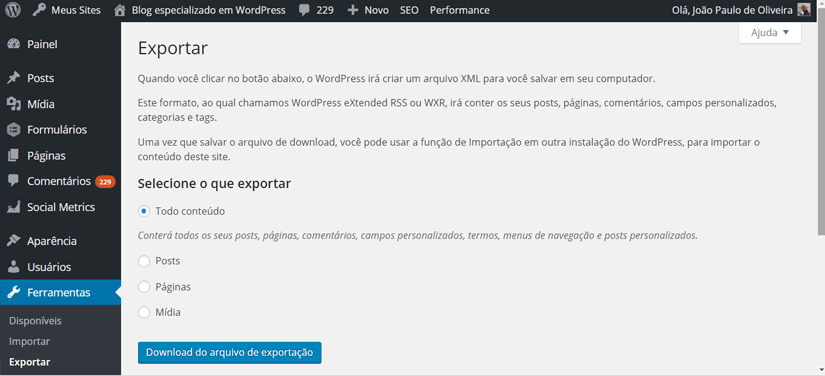
Depois disso, comece pelo próprio WordPress. Na barra lateral do painel, em Ferramentas, está a opção Exportar. Na tela que abre você escolhe exportar todo o conteúdo ou apenas parte dele.
A plataforma gera um arquivo XML no formato WXR, que carrega posts, páginas, comentários, campos personalizados, categorias e tags. Esse arquivo pode ser lido por outra instalação através do SubPainel Importar, também em Ferramentas, ou simplesmente guardado como cópia do conteúdo.
As três opções de exportação
O SubPainel Exportar oferece três caminhos. Escolher o certo economiza tempo na importação.
Todo o conteúdo: exporta o site inteiro, incluindo menus e tipos de post. É a opção indicada quando o objetivo é um arquivo geral de backup.
Posts: gera um XML só com posts, e aceita combinação de filtros. Dá para cruzar, por exemplo, posts de uma categoria específica de um autor específico.
Páginas: gera um arquivo com as páginas, também com filtros disponíveis.
Como os filtros funcionam
Ao clicar em Posts ou Páginas, o painel abre as opções de recorte. É aqui que a exportação deixa de ser “tudo ou nada” e vira operação controlada:
Categorias: seleciona uma categoria específica ou mantém todos os termos.
Autores: limita a exportação ao conteúdo de um autor ou traz todos.
Faixa de data: define data inicial e data final do intervalo a ser exportado.
Status: publicado, agendado, rascunho, pendente, protegido, qualquer status personalizado ou todos.
Tipos de post: aparece quando existem tipos de post personalizados registrados no site.
Definidos os filtros, clique em Baixar o arquivo de exportação. O WordPress monta o XML com o recorte escolhido e envia para o seu computador.
Um detalhe que vale para quem gerencia múltiplos editores: o filtro por autor e por status é a forma mais direta de mover só o que já passou por aprovação, sem arrastar rascunho antigo para o ambiente novo.
O que o XML carrega, e o que ele não carrega
O arquivo de exportação é conteúdo, não infraestrutura. Tema, plugins e configurações de servidor não vão dentro dele. Se o objetivo é clonar o ambiente inteiro, o exportador nativo é só uma parte do trabalho: o resto é migração, com todo o cuidado de redirecionamentos 301, canonical e validação pós corte.
Não é botão. É processo.
Plugins para exportar conteúdo do WordPress
Quando o recorte nativo não dá conta, existem plugins e ferramentas para exportação. Vale conferir o que cada um resolve antes de instalar, principalmente em ambiente de produção:
Exportação periódica não substitui rotina de backup
Baixar o XML de tempos em tempos ajuda, e é melhor do que não ter nada. Mas exportação manual depende de alguém lembrar. Em operação com site crítico, o backup precisa ser rotina automatizada, versionada e testada na restauração. Backup que nunca foi restaurado é hipótese, não garantia.
Conclusão
Seja qual for o motivo de exportar conteúdo do WordPress, migração, manutenção, troca de tema ou mudança de servidor, você tem dois caminhos: o exportador nativo, com filtros por categoria, autor, data, status e tipo de post, ou plugins que automatizam parte do trabalho. O nativo resolve conteúdo. Migração de ambiente inteiro exige mais.
Se a sua operação vive travada entre a fila da TI e o calendário de publicação, esse tipo de tarefa vira gargalo recorrente. É exatamente o cenário que nosso time endereça no WP Care.
Quer um diagnóstico da sua operação WordPress? Fale conosco.
E você, exporta pelo painel ou por plugin? Conta nos comentários.
Você sabia que não atualizar plugins e temas pode ser um erro grave para seu site? Essa falha pode expor você a riscos sérios, como ataques cibernéticos e perda de funcionalidades. Além disso, um site desatualizado tende a ser lento e difícil de usar. Neste artigo, vou mostrar a importância de manter tudo em dia e como isso pode proteger sua presença online. Acompanhe e evite problemas futuros!
Olá João! Eu não consegui fazer o backup do mey site feito no wordpress mas tenho o backup dele ainda..Parece estranho, né, e eu gostaria de saber em qual pasta eu posso resgatar o conteúdo escrito do meu site no wordpres.
Obrigado
Ronaldo




 Felipe Genuino
  Ronaldo Oliveira