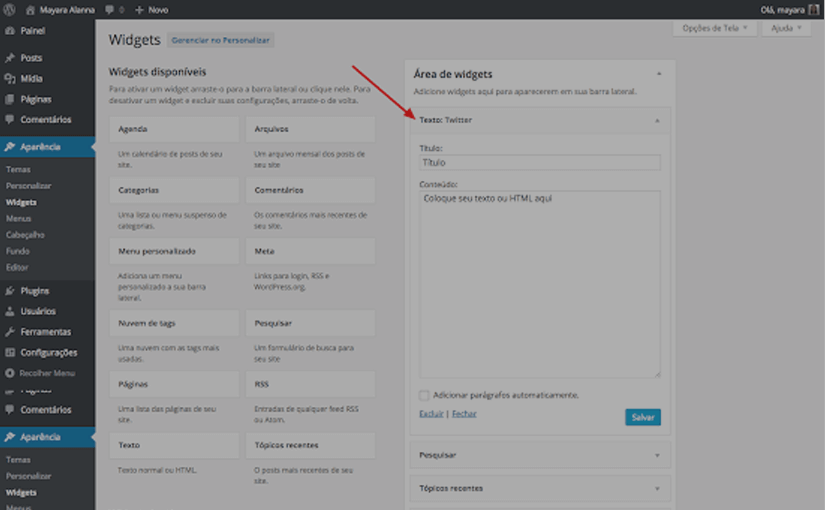
A flexibilidade e versatilidade do Widget de texto no WordPress
Pouca gente sabe o que o widget de texto do WordPress é capaz de fazer. Conheça sua versatilidade e passe a usá-lo mais em seu projeto.


Já precisou criar uma conta de usuário do WordPress que fosse utilizada apenas temporariamente? O problema é que, em algumas situações, você pode até se esquecer de excluir o usuário depois do tempo previsto de uso. Pois bem, este artigo vai mostrar como criar login temporário para o WordPress sem senhas.
Muitos usuários ou gestores de sites e blogs em WordPress precisam dar acesso à área de administração para editar, postar ou verificar algo. Desenvolvedores ou gestores de conteúdo podem precisar desse recurso para realização de ajustes na plataformas e o acesso pode ser mais simplificado. De toda forma, se você confia no desenvolvedor, pode continuar fazendo à moda antiga, criando uma conta de administrador para ele e depois excluí-lo quando o trabalho estiver realizado. Assim como pode adicionar novos usuários e autores no WP e depois bloquear o usuário sem excluir sua conta.
[Tweet “Já se esqueceu de apagar uma conta de usuário que era temporária?”]
O problema é quando você esquece que adicionou alguém com privilégios para fazer alterações em seu site. Esse tipo de acesso deixa seu site aberto a possíveis ameaças de segurança e seus dados desprotegidos.
Com o login temporário para o WordPress, você cria contas temporárias que não exigem senha e que são automaticamente desativado após um determinado tempo. Todo o processo é muito fácil e nós mostraremos a seguir.
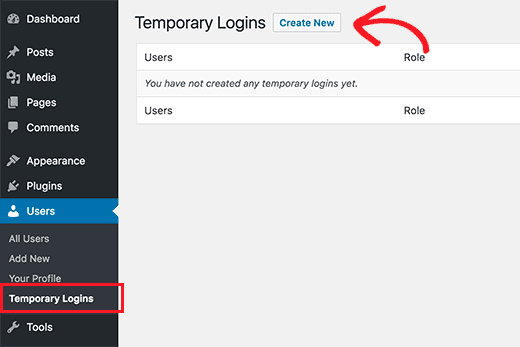
Primeiramente o recurso apresentado aqui é trabalho de um plugin, sendo assim você precisa instalar e ativar o Temporary Login Without Password. Depois de ativado, você precisa ir em Usuários > Logins temporários e clicar no botão “Criar Novo” para adicionar uma nova conta de login temporário.
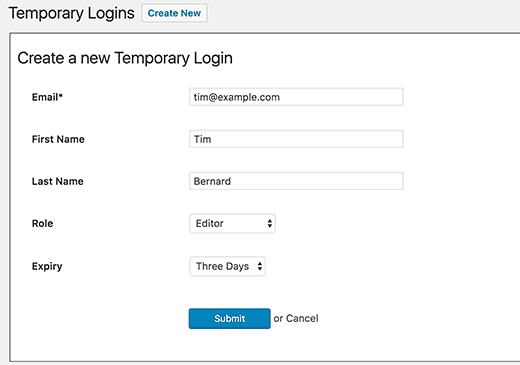
Uma nova janela será aberta com um formulário para que você adicionar as informações da pessoa para quem você deseja conceder o acesso temporário. preencha os campos solicitados (e-mail / primeiro nome / último nome). Cuidado na parte de escolher a função do novo usuário e por último escolha o tempo de validade do acesso para a nova conta temporária, definindo quando a conta irá expirar automaticamente. Por fim é só clicar no botão enviar para salvar as suas alterações.
Depois desse processo você verá uma mensagem de sucesso e a URL que pode ser enviada para qualquer pessoa acessar a conta temporária, copie a URL e compartilhe com a pessoa de sua confiança. A conta será automaticamente desativada após o tempo que você definiu e selecionou.
O plugin conta com uma parte de gerenciamento dos logins temporários que foram criados.
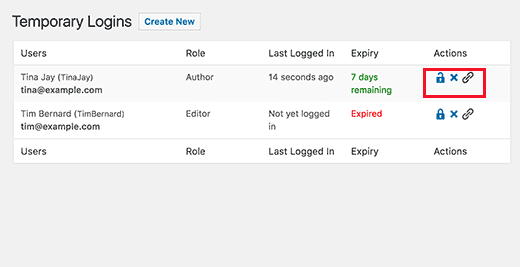
Você irá visualizar o nome, endereço de e-mail do usuário, sua função, data do último login, e o tempo restante para expirar a conta. Nessa board você pode deletar um login antes mesmo que seu tempo acabe, excluir contas e copiar a URL do login temporário. Quando uma conta temporária é excluída, todo o conteúdo criado pelo usuário, passa ser de autoria do administrador.
 Por último e mais importante, lembre-se sempre que segurança é imprescindível, se você acredita que uma ação como essa possa te prejudicar ou ao seu site, não faça. O login temporário é recomendado unicamente para quem você confia e para profissionais especializados em WordPress
Espero que o texto tenha te ajudado, comente e compartilhe.