Três implementações de SEO vencedoras
Conheça três implementações de SEO que ajudarão turbinar seus resultados e ganhar mais posições no índice do Google e demais buscadores.


Child theme WordPress é um tema que herda arquivos, estilos e funções de outro tema (chamado tema pai), permitindo customizar layout e comportamento sem alterar o código original. É o método oficial recomendado pelo WordPress para preservar personalizações quando o tema pai recebe atualizações.
Se você gerencia um site WordPress corporativo, provavelmente já viveu o pesadelo: o time editou o tema diretamente, veio uma atualização e todas as customizações desapareceram. O resultado é retrabalho, campanha atrasada e um gargalo desnecessário entre marketing e desenvolvimento. O child theme existe justamente para eliminar esse risco.
Neste guia, vamos explicar o que é o child theme WordPress, por que ele importa em sites em produção e como criar um passo a passo, com código real e boas práticas que aplicamos aqui na Apiki.

Como definimos acima, o child theme WordPress (ou tema filho) é um tema que carrega os arquivos, estilos e funções de um tema pai e permite sobrescrevê-los de forma isolada. Você não copia o tema inteiro. Você cria um diretório separado que aponta para o tema original e nele coloca apenas as customizações.
A diferença entre tema pai e tema filho é simples. O tema pai contém toda a estrutura completa: templates, funções, folhas de estilo e assets. O tema filho contém somente as alterações que você quer aplicar por cima dele. Quando o WordPress renderiza uma página, ele procura primeiro no tema filho. Se não encontrar o arquivo lá, recorre ao tema pai.
Essa lógica funciona graças à hierarquia de templates do WordPress. Pense nela como um sistema de herança: o filho herda tudo do pai, mas pode substituir qualquer peça sem quebrar a base. É o mesmo princípio de herança que existe na programação orientada a objetos.
Porque temas populares são atualizados com frequência. Segundo os dados públicos de cada plugin de tema no repositório do WordPress.org, temas líderes como Astra, GeneratePress e Kadence lançam entre 10 e 20 releases por ano. Cada uma dessas atualizações reescreve os arquivos do tema pai.
Agora imagine o contraste. Se você editou o functions.php ou o CSS diretamente no tema pai, cada atualização apaga seu trabalho. Se você fez as mesmas mudanças em um child theme WordPress, elas ficam intocadas: o WordPress atualiza só o pai e mantém o filho.
Em times com múltiplos desenvolvedores e editores publicando conteúdo, esse isolamento vale ouro. As customizações ficam versionadas em um diretório próprio, fáceis de auditar, migrar e manter. Ninguém precisa temer o botão de atualizar. E o time de marketing deixa de depender da TI para não perder o que já foi construído.
Criar um child theme WordPress do zero exige apenas dois arquivos. Vamos ao processo completo.
Dentro de wp-content/themes/, crie uma pasta para o seu tema filho. Se o tema pai for o Astra, um bom nome é astra-child. A estrutura mínima é esta:
Só isso já cria um child theme WordPress funcional. Templates e outros arquivos entram depois, conforme a necessidade.
O style.css do tema filho precisa de um cabeçalho de comentário com a linha Template: apontando para a pasta do tema pai. Sem ela, o WordPress não reconhece a relação:
/*
Theme Name: Astra Child
Template: astra
Version: 1.0.0
*/
O valor de Template deve ser exatamente o nome da pasta do tema pai. Se estiver errado, o child theme não ativa.
Aqui mora o erro clássico. Muita gente ainda usa @import dentro do style.css para carregar o CSS do tema pai. Não faça isso: o @import bloqueia o carregamento paralelo e prejudica a performance. O método correto é a função wp_enqueue_style dentro do functions.php:
<?php
add_action( 'wp_enqueue_scripts', 'meu_child_enqueue' );
function meu_child_enqueue() {
  wp_enqueue_style( 'parent-style', get_template_directory_uri() . '/style.css' );
  wp_enqueue_style( 'child-style', get_stylesheet_directory_uri() . '/style.css', array( 'parent-style' ) );
}
Repare na dependência declarada no terceiro parâmetro: o estilo do filho carrega depois do pai, garantindo que suas customizações prevaleçam.
Com os dois arquivos no lugar, vá em Aparência > Temas no painel do WordPress. O tema filho aparece na lista. Clique em ativar. Pronto: seu site agora roda o child theme WordPress herdando tudo do pai.
Para substituir um template, basta copiar o arquivo do tema pai (por exemplo, page.php ou header.php) para dentro da pasta do child theme e editá-lo lá. Pela hierarquia de templates, o WordPress passa a usar a versão do filho automaticamente.
Atenção a duas funções que confundem muita gente. get_template_directory() aponta sempre para o tema pai. Já get_stylesheet_directory() aponta para o tema ativo, ou seja, o filho. Use a segunda quando quiser referenciar arquivos que estão dentro do próprio child theme.
Sobre o functions.php, existe uma regra de ouro: nunca copie o functions.php do tema pai para o filho. Diferente dos templates, os dois arquivos são carregados juntos pelo WordPress. Duplicar causa erros de função redeclarada. No functions.php do child theme você apenas adiciona funções novas ou usa hooks para modificar o comportamento do pai.
O child theme WordPress não é a resposta para tudo. Com a chegada do Full Site Editing (FSE) e dos temas de blocos, boa parte da customização visual passou a ser feita pela interface do editor de site, salva no banco de dados, sem tocar em código. Nesse cenário, um child theme pode ser desnecessário para ajustes simples.
Existem também alternativas mais adequadas dependendo do caso. Funções PHP genéricas que não dependem do layout podem viver em um plugin de snippets. Lógica crítica que não pode ser desativada por acidente fica melhor em um mu-plugin. E projetos enterprise com stack próprio muitas vezes justificam um tema personalizado do zero.
A tabela abaixo resume quando cada abordagem faz sentido:
| Abordagem | Sobrevive à atualização do tema? | Ideal para | Nível técnico exigido |
|---|---|---|---|
| Editar tema pai diretamente | Não, alterações são sobrescritas | Nunca em produção | Baixo (mas alto risco) |
| Child theme WordPress | Sim, arquivos isolados no diretório do filho | CSS, templates e funções vinculadas ao tema | Médio (PHP + hierarquia de templates) |
| Plugin de snippets (ex: Code Snippets) | Sim, independe do tema ativo | Funções PHP genéricas sem vínculo com layout | Baixo (interface visual) |
| MU-plugin (wp-content/mu-plugins) | Sim, carrega antes de plugins e temas | Lógica crítica que não pode ser desativada | Alto |
| Tema personalizado do zero | Sim, controle total | Projetos enterprise com stack próprio | Alto |
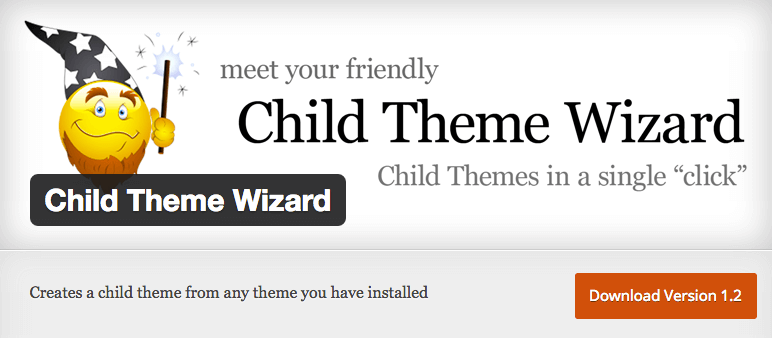
Se você não se sente confortável escrevendo o functions.php na mão, alguns plugins automatizam a criação:
Na prática, a criação manual continua sendo mais transparente e leve. Você entende exatamente o que está no diretório e evita dependência de plugin. Para times técnicos, recomendamos aprender o processo manual: são só dois arquivos.
Sim, mas o uso muda. Em temas de blocos, muita customização é feita pelo editor de site e salva no banco de dados. O child theme WordPress ainda é útil para sobrescrever arquivos theme.json, templates HTML e adicionar funções PHP, mas ajustes visuais simples podem não precisar de um.
Você pode criar quantos child themes quiser para o mesmo tema pai, mas apenas um pode estar ativo por vez. Isso é comum em ambientes de staging, onde você mantém versões diferentes para testar customizações antes de publicar em produção.
Não de forma perceptível, desde que o enqueue seja feito corretamente com wp_enqueue_style. O erro que degrada performance é usar @import no CSS, que bloqueia o carregamento paralelo. Feito da forma certa, o impacto do child theme WordPress na performance é nulo.
Identifique quais arquivos e trechos de CSS ou PHP foram alterados no tema pai. Crie o child theme, mova o CSS customizado para o style.css do filho e as funções para o functions.php. Copie os templates modificados para a pasta do filho. Depois restaure o tema pai ao estado original antes de ativar o child.
Sim, obrigatoriamente. O child theme WordPress depende dos arquivos do tema pai para funcionar. Se você desinstalar o tema pai, o filho quebra. Por isso o pai deve permanecer instalado, mesmo que nunca esteja ativo.
Sim. Como o child theme é apenas uma pasta dentro de wp-content/themes/, ele é transferido junto com os demais arquivos na migração. Basta garantir que o tema pai também seja migrado, já que a dependência entre os dois precisa ser mantida no novo servidor.
O child theme herda a base de um tema pai e você customiza apenas o necessário, com esforço menor. Um tema personalizado do zero é construído do início, dá controle total sobre cada arquivo e é indicado para projetos enterprise com requisitos específicos, mas exige muito mais tempo e conhecimento técnico.
O princípio por trás do child theme WordPress é simples e poderoso: suas personalizações sobrevivem às atualizações do tema pai. Em sites em produção, com múltiplos editores e temas que recebem dezenas de releases por ano, esse isolamento é a diferença entre um processo previsível e um retrabalho constante.
Seguir o método oficial descrito na documentação oficial de child themes do WordPress elimina o gargalo entre marketing e desenvolvimento. Você atualiza sem medo e mantém o que construiu.
Se a sua operação depende de um WordPress estável, rápido e sempre atualizado sem perder customizações, é aí que entra o nosso trabalho. No serviço de manutenção contínua da Apiki, cuidamos das atualizações, da performance e do desenvolvimento recorrente do seu site, com child themes bem estruturados e boas práticas aplicadas por nosso time. Fale com a gente e tire esse peso da sua equipe.


 Rodrigo Vieira Eufrasio da Silva
  Wilson Furtado Roberto